Daftar Istilah
| Istilah | Keterangan |
|---|---|
| Nama Kejohanan | Nama penuh kejohanan sukan yang akan diadakan. |
| Kod Kejohanan | Singkatan untuk kejohanan yang akan diadakan. Contoh: Kejohanan Olahraga SMK Tabuan Jaya Tahun 2011 - SMKTJ2011. |
| Penganjur | Nama organisasi/jawatankuasa/orang perseorangan yang menganjur kejohanan. |
| Negeri | Negeri kejohanan diadakan. |
| Emel | Alamat email penganjur - pastikan alamat emel yang sah. Sistem akan hantar pengesahan ke emel sebelum sistem mengaktifkan kejohanan. |
| Tarikh Mula Kejohanan | Tarikh hari pertama kejohanan yang akan diadakan. Tarikh sentiasa boleh dikemaskini oleh Urusetia. |
| Tarikh Tutup Pendaftaran | Sistem akan menutup proses pendaftaran peserta dan acara oleh Pengurus Pasukan apabila tiba tarikh yang telah ditetapkan. Tarikh sentiasa boleh dikemaskini oleh Urusetia. |
| Had Penyertaan Acara Individu | Had penyertaan acara individu bagi sesebuah pasukan. |
| Had Penyertaan Acara Berpasukan | Jumlah pasukan yang boleh didaftarkan untuk acara berpasukan bagi sesebuah pasukan/kontinjen. |
Langkah Daftar Kejohanan Baru
- Klik pada menu Daftar Kejohanan.
- Taipkan maklumat yang diperlukan. Pastikan email yang didaftarkan boleh diakses.
- Klik butang Daftar Kejohanan.
- Semak email. Sistem akan menghantar maklumat pendaftaran ke alamat e-mel yang telah didaftarkan. *Kemungkinan email akan masuk ke SPAM.
- Klik pada pautan pengesahan email.
- Boleh mula login.
Daftar Istilah
| Istilah | Keterangan |
|---|---|
| Kod Pasukan | Singkatan bagi pasukan yang akan bertanding. Digalakkan untuk menghadkan maksimum singkatan kepada 3 huruf/nombor. Bagi jumlah pasukan yang banyak, penggunaan nombor adalah lebih baik. |
| Warna Pasukan | Warna dominan bagi pasukan yang akan bertanding. |
| Nama Pasukan | Nama penuh bagi pasukan yang akan bertanding. |
| Jenis Pasukan | Jenis sama ada Menengah atau Rendah bagi pasukan yang akan bertanding. Pungutan pingat/mata akan dipaparkan secara berasingan mengikut jenis pasukan jika terdapat dua jenis pasukan didaftarkan. |
| Kemaskini daftar pasukan yang akan bertanding. | |
| Peserta & Acara | Papar/Cetak senarai peserta bersama acara yang didaftarkan. |
| Cetak Details | Papar/Cetak senarai peserta bersama maklumat lengkap. |
| Peserta | Papar/Cetak senarai peserta. |
| Pegawai | Papar/Cetak senarai pegawai. |
Langkah Daftar Pasukan
- Klik pada menu Pasukan.
- Taipkan Kod Pasukan. Pilih Warna Pasukan. Taipkan Nama Pasukan. Pilih Jenis Pasukan.
- Klik butang Tambah Pasukan. Sistem akan jana dua (2) ID Pengguna bagi setiap pasukan yang didaftarkan - semak ID Pengguna di menu Tetapan > Penguna Sistem.
Daftar Istilah
| Istilah | Keterangan |
|---|---|
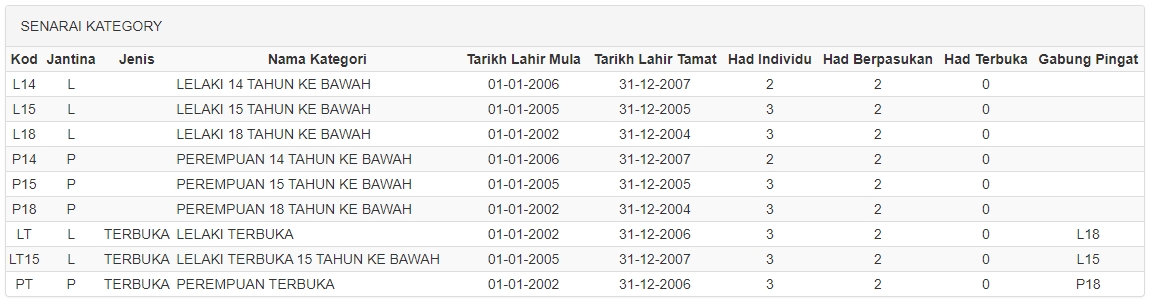
| Kod Kategori | Singkatan bagi kategori yang akan dipertandingkan. Digalakkan untuk menghadkan maksimum singkatan kepada 4 huruf/nombor. |
| Nama Kategori | Nama penuh kategori yang akan bertanding. |
| Jantina | Sama ada Lelaki, Perempuan atau Campuran. |
| Jenis (*jika berkenaan) | Sama ada Tiada, Terbuka atau Khas. Jenis Terbuka akan membolehkan mana-mana peserta didaftarkan acara tanpa mengira umur. Jenis Khas untuk pendaftaran peserta pendidikan khas. |
| Gabung Kiraan Pingat | Pilih kategori bagi pengiraan pingat/mata bersama. Contoh: Kategori Lelaki Terbuka, Gabung Pingat kategori Lelaki 18 Tahun - maka pingat/mata terkumpul akan dikira di kategori Lelaki 18 Tahun. |
| Lahir Selepas/Pada | Tetapan tarikh dikira bagi menentukan kategori seseorang peserta. Selalunya adalah pada 1 Januari. Contoh: 1.1.2011. |
| Lahir Sebelum/Pada | Tetapan tarikh dikira bagi menentukan kategori seseorang peserta. Selalunya adalah pada 31 Disember. Contoh: 31.12.2013. |
| Had Individu | Tetapan had penyertaan acara oleh seseorang peserta bagi acara individu. |
| Had Pasukan | Tetapan had penyertaan acara oleh seseorang peserta bagi acara berpasukan. |
| Had Terbuka | Tetapan had penyertaan acara oleh seseorang peserta bagi acara terbuka. (*jika perlu) Had ini merupakan tambahan bagi Had Individu atau Had Pasukan hanya terpakai untuk acara terbuka. |
Langkah Daftar Kategori
- Klik pada menu Kategori.
- Taipkan Kategori (Singkatan). Taipkan Nama Kategori, Pilih Jantina. Tetapkan Tarikh Lahir Mula. Tetapkan Tarikh Lahir Tamat. Taipkan Had Individu. Taipkan Had berpasukan.
- Klik butang Tambah Kategori.
Contoh Tetapan Kategori:
Daftar Istilah
| Istilah | Keterangan |
|---|---|
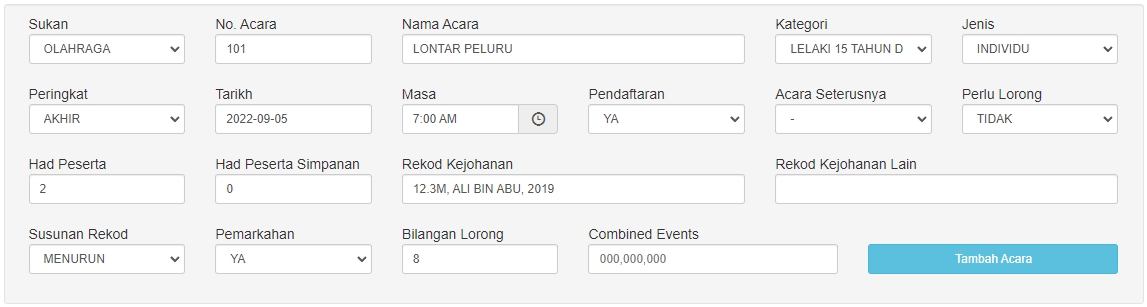
| Sukan | Pilih sukan yang berkaitan. |
| No. Acara | Nombor rujukan acara yang akan dipertandingkan. |
| Nama Acara | Nama penuh bagi acara yang akan dipertandingkan. |
| Kategori | Kategori bagi acara yang dipertandingkan. Pastikan Kategori telah didaftarkan sebelum memasukkan acara. Rujuk Kategori . |
| Jenis | Sama ada jenis individu atau berpasukan. |
| Peringkat | Peringkat bagi acara yang akan dipertandingkan. Akhir: Acara hanya dijalankan sekali; pingat/mata terus dikira. Separuh Akhir: Pemilihan peserta yang layak ke peringkat akhir; pingat/mata tidak akan dikira. Pusingan 1: Pemilihan peserta yang layak ke peringkat Separuh Akhir; pingat/mata tidak akan dikira. Pusingan 2: Pemilihan peserta yang layak ke peringkat Pusingan 1; pingat/mata tidak akan dikira. Combined Event: Peringkat bagi acara-acara gabungan seperti heptatlon/oktatlon/triathlon; pingat/mata tidak akan dikira. |
| Tarikh | Tarikh acara akan dijalankan. |
| Masa | Masa acara akan dijalankan. |
| Pendaftaran | Ya: Membolehkan pendaftaran acara ini untuk peserta oleh Pengurus Pasukan. Tidak: Tidak membenarkan pendaftaran acara ini untuk peserta oleh Pengurus Pasukan. |
| Acara Seterusnya | Untuk acara peringkat Separuh Akhir, Pusingan 1 dan Pusingan 2. |
| Perlu Lorong | Sama ada Ya atau Tidak. Acara trek balapan yang memerlukan penentuan lorong - pilih Ya. |
| Had Peserta | Bilangan maksimum peserta yang dibenarkan untuk didaftarkan oleh sesebuah pasukan. |
| Had Peserta Simpanan | Bilangan maksimum peserta simpanan yang dibenarkan untuk didaftarkan oleh sesebuah pasukan. |
| Rekod Kejohanan | Rekod kejohanan bagi acara ini. Contoh: 2.34m, AHMAD ALBAB, 2011 |
| Rekod Kejohanan Lain | Rekod kejohanan yang ingin dirujuk bagi acara ini. Contoh: 2.74m, AHMAD ALBAB, 2011 |
| Susunan Rekod | Cara penyusunan rekod sama ada menaik atau menurun. |
| Pemarkahan | Sama ada Ya atau Tidak. Ya: Acara ini dikira dalam pingat/mata terkumpul. Tidak: Acara ini tidak diambil kira dalam pingat/mata terkumpul. |
| Bilangan Lorong | Bilangan fizikal lorong yang boleh digunapakai. Hanya terpakai untuk acara yang ditetapkan [Perlu Lorong=Ya]. |
| Combined Events | Nombor acara-acara gabungan yang telah didaftarkan dalam senarai acara dipisahkan menggunakan koma(,). Hanya perlu dimasukkan dalam acara gabungan peringkat akhir. Contoh: 102,108,201,211,302,307,322 |
Langkah Tetapan Acara peringkat Akhir
- Klik pada menu Acara > Daftar Acara
- Pilih jenis Sukan.
- Taipkan No. Acara, Nama Acara. Pilih Kategori, Jenis, Peringkat: Akhir.
- Tetapkan Tarikh, Masa. Pilih Pendaftaran, Perlu Lorong.
- Taipkan Had Peserta, Had Peserta Simpanan, Rekod Kejohanan, Rekod Kejohanan Lain.
- Pilih Susunan Rekod, Pemarkahan.
- Klik butang Tambah Acara.
Contoh tetapan acara peringkat akhir:
Contoh Tetapan Acara peringkat Separuh Akhir dan Akhir
| No. Acara | Nama Acara | Jenis | Peringkat | Pendaftaran | Acara Seterusnya | Perlu Lorong | Penerangan | |
|---|---|---|---|---|---|---|---|---|
| 100M Akhir | 213 | 100M | INDIVIDU | AKHIR | TIDAK | - | YA | Dicadangkan untuk wujudkan acara akhir terlebih dahulu sebelum acara separuh akhir. |
| 100M Separuh Akhir | 102 | 100M | INDIVIDU | SEPARUH AKHIR | YA | 213 | YA | Hanya 1 acara separuh akhir perlu diwujudkan. Sistem akan jana saringan berdasarkan jumlah lorong dan peserta. Contoh: 102 Saringan 1 102 Saringan 2 102 Saringan 3 ... dan seterusnya |
Contoh Tetapan Acara peringkat Pusingan 1, Separuh Akhir dan Akhir
| No. Acara | Nama Acara | Jenis | Peringkat | Pendaftaran | Acara Seterusnya | Perlu Lorong | Penerangan | |
|---|---|---|---|---|---|---|---|---|
| 100M Akhir | 313 | 100M | INDIVIDU | AKHIR | TIDAK | - | YA | Dicadangkan untuk wujudkan acara akhir terlebih dahulu sebelum acara separuh akhir. |
| 100M Separuh Akhir | 202 | 100M | INDIVIDU | SEPARUH AKHIR | TIDAK | 313 | YA | Hanya 1 acara separuh akhir perlu diwujudkan. Sistem akan jana saringan berdasarkan jumlah lorong dan peserta. Contoh: 202 Saringan 1 202 Saringan 2 202 Saringan 3 ... dan seterusnya |
| 100M Pusingan 1 | 104 | 100M | INDIVIDU | PUSINGAN 1 | YA | 202 | YA | Hanya 1 acara pusingan 1 perlu diwujudkan. Sistem akan jana saringan berdasarkan jumlah lorong dan peserta. Contoh: 104 Saringan 1 104 Saringan 2 104 Saringan 3 ... dan seterusnya |
Contoh Tetapan Acara Gabungan (Combined Event)
| OKTATLON | No. Acara | Nama Acara | Jenis | Peringkat | Perlu Lorong | Combined Events | Penerangan |
|---|---|---|---|---|---|---|---|
| OKTA 1: 100M | 103 | 100M | INDIVIDU | COMBINED EVENT | YA | ||
| OKTA 2: LOMPAT JAUH | 117 | LOMPAT JAUH | INDIVIDU | COMBINED EVENT | TIDAK | ||
| OKTA 3: MELONTAR PELURU | 127 | MELONTAR PELURU | INDIVIDU | COMBINED EVENT | TIDAK | ||
| OKTA 4: 400M | 143 | 400M | INDIVIDU | COMBINED EVENT | YA | ||
| OKTA 5: 110M LARI BERPAGAR | 209 | 110 LARI BERPAGAR | INDIVIDU | COMBINED EVENT | YA | ||
| OKTA 6: LOMPAT TINGGI | 216 | LOMPAT TINGGI | INDIVIDU | COMBINED EVENT | TIDAK | ||
| OKTA 7: MEREJAM LEMBING | 228 | MEREJAM LEMBING | INDIVIDU | COMBINED EVENT | TIDAK | ||
| OKTA 8: 1500M | 244 | 1500M | INDIVIDU | COMBINED EVENT | TIDAK | ||
| OKTATLON | OCT | OKTATLON | INDIVIDU | AKHIR | TIDAK | 103,117,127,143,209,216,228,244 | Acara ini diwujudkan bagi mengumpulkan mata keseluruhan dan pengiraan pingat. |
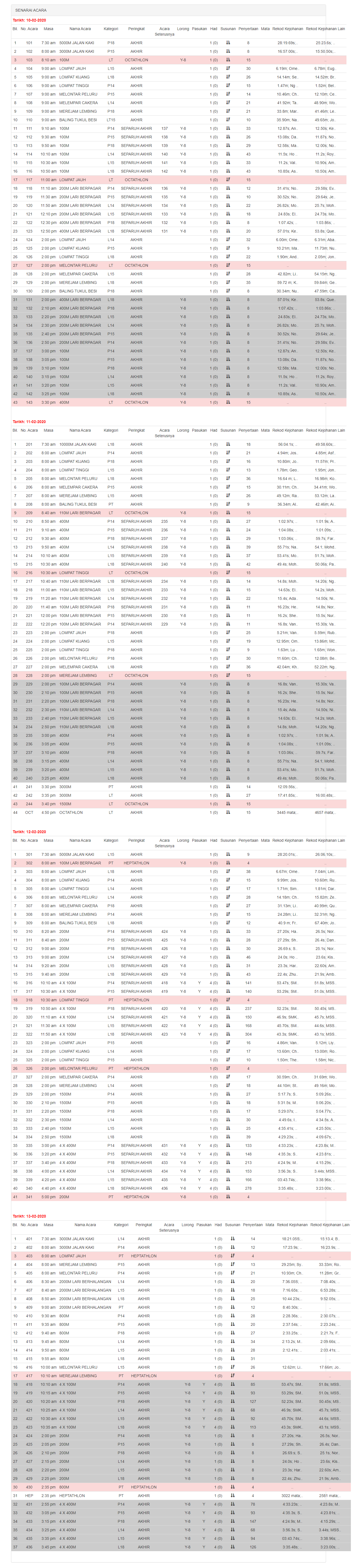
Contoh senarai acara:
Langkah Import Acara Terdahulu
- Klik pada menu Acara > Import Acara Terdahulu.
- Taipkan nama kejohanan yang hendak diimport.
- Pilih nama kejohanan dari senarai.
- Klik butang Papar Acara.
- Bagi setiap tarikh acara, pilih tarikh baru.
- Klik butang Import Semua Acara.
- Kemaskini kategori bagi semua acara - berkemungkinan ada perbezaan kod kategori yang telah digunakan sebelumnya.
Daftar Istilah
| Istilah | Keterangan |
|---|---|
| Rekod | Ruangan untuk merekodkan keputusan rasmi seseorang peserta. |
| Kedudukan | Ruangan untuk merekodkan kedudukan rasmi seseorang peserta. |
| Kelayakan | *acara Separuh Akhir/Pusingan 1/Pusingan 2 Pilih Layak bagi peserta yang terpilih untuk ke peringkat seterusnya. |
| Rekod Baru | Pilih label bagi peserta mencatatkan rekod baru. Kej.: Rekod Baru Kejohanan MSSM: Rekod Baru Kejohanan dan melepasi rekod kejohanan MSSM MSS ASEAN: Rekod Baru Kejohanan dan melepasi rekod Kejohanan Sekolah-sekolah Asean SAMA: Menyamai rekod kejohanan |
| Confirm | Tick () jika keputusan yang telah dimasukkan adalah tepat dan rasmi. Keputusan yang telah rasmi akan dipaparkan di laman keputusan. |
| Rekod Sort | Bagi kejohanan yang menetapkan penentuan kelayakkan ke peringkat seterusnya adalah berdasarkan catatan masa. Rekod Sort boleh digunakan untuk menyusun semua peserta berdasarkan catatan masa. Langkah:
|
Langkah merekodkan Keputusan
- Klik pada menu Keputusan.
- Pilih tarikh (jika perlu). Sistem akan memaparkan terus acara pada hari kejohanan.
- Klik pada nama acara atau Rekod.
- Taipkan keputusan di ruangan Rekod.
- Klik butang Kemaskini. Sistem akan susun nama peserta berdasarkan keputusan yang telah dimasukkan.
- Taipkan kedudukan di ruangan Kedudukan. Sila teliti keputusan, kemungkinan susunan tidak tepat.
- Klik butang Kemaskini. Sistem akan susun nama peserta berdasarkan kedudukan yang telah dimasukkan.
- *jika berkenaan. Pilih Layak di ruangan Kelayakan bagi peserta yang layak ke peringkat seterusnya.
- Jika keputusan telah tepat atau rasmi, tick Confirm dan klik butang Kemaskini.
- Klik butang Cetak Keputusan untuk mencetak keputusan rasmi (jika perlu).
Contoh merekodkan Keputusan:

Daftar Istilah
| Istilah | Keterangan |
|---|---|
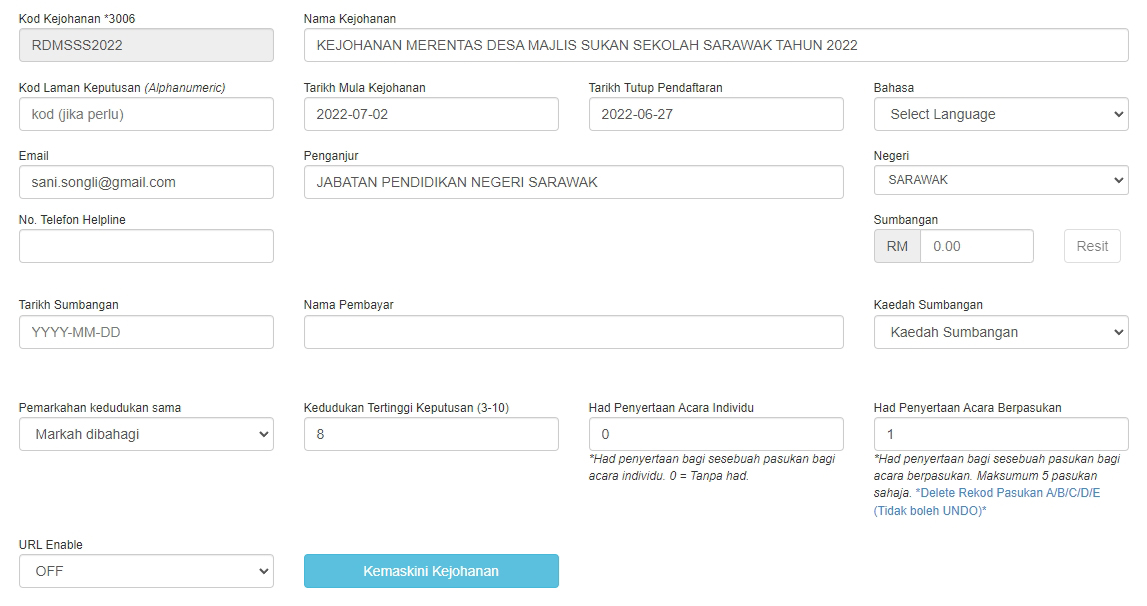
| Kod Kejohanan | Singkatan untuk kejohanan yang diadakan. Kod ini tidak boleh dikemaskini. |
| Nama Kejohanan | Nama penuh kejohanan sukan yang diadakan. |
| Kod Laman Keputusan | Kod akses laman keputusan. Laman keputusan bagi mana-mana kejohanan adalah http://smis.events/{Kod Kejohanan}. Contoh: https://smis.events/SWK2018 |
| Tarikh Mula Kejohanan | Tarikh hari pertama kejohanan yang diadakan. |
| Tarikh Tutup Pendaftaran | Tarikh tutup pendaftaran peserta dan acara. |
| Bahasa | Pilih bahasa yang digunakan. *Masih dalam proses pembangunan* |
| Email penganjur yang telah didaftarkan. Tidak boleh dikemaskini. | |
| Penganjur | Nama organisasi/jawatankuasa/orang perseorangan yang menganjur kejohanan. |
| Negeri | Negeri kejohanan diadakan. |
| No. Telefon Helpline | Nombor telefon jawatankuasa/urusetia yang boleh dihubungi bagi sebarang masalah semasa pendaftaran. Nombor telefon akan dipaparkan setiap kali pada pop-up semasa Pengurus Pasukan login. |
| Sumbangan | Jumlah nilai sumbangan yang telah diberikan. |
| Tarikh Sumbangan | Tarikh sumbangan yang telah diberikan. |
| Nama Pembayar | Nama penuh pembayar yang telah memberikan sumbangan. |
| Kaedah Sumbangan | Kaedah pemberian sumbangan yang telah digunakan. |
| Pemarkahan Kedudukan Sama | *Hanya terpakai jika Pemarkahan telah ditetapkan. Sama ada Markah dibahagi atau Markah kekal. Markah dibahagi: Hasil tambah markah akan dibahagi. Contoh: Tempat 3: 7 mata, Tempat 4: 6 mata; Kedua-dua peserta diletakkan di kedudukan ke-3; maka, (7+6) ÷ 2 = 6.5 mata. Markah kekal: Mata adalah seperti yang telah ditetapkan di Pemarkahan mengikut kedudukan yang telah dimasukkan. |
| Kedudukan Tertinggi Keputusan | Tetapan kedudukan tertinggi yang dipaparkan di paparan bagi Pingat. Maksimum adalah kedudukan ke-10. |
| Had Penyertaan Acara Individu | Had penyertaan acara individu bagi sesebuah pasukan. |
| Had Penyertaan Acara Berpasukan | Jumlah pasukan yang boleh didaftarkan untuk acara berpasukan bagi sesebuah pasukan/kontinjen. |
| URL Enable | Paparan URL di Keputusan bagi kejohanan yang dilaksanakan menggunakan pautan video kemahiran. |
Langkah Tetapan Kejohanan
Contoh Tetapan Kejohanan:
Daftar Istilah
| Istilah | Keterangan |
|---|---|
| Kedudukan | Kedudukan yang akan dikira mata. Sistem boleh membuat pengiraan mata sehingga kedudukan ke-10. |
| Mata | Tetapan mata yang dikira bagi kedudukan yang telah ditetapkan. |
| Jenis | Sama ada Individu atau Berpasukan. |
Langkah Tetapan Mata
- Klik pada menu Tetapan > Pemarkahan.
- Taipkan nombor kedudukan.
- Taipkan mata bagi kedudukan yang berkenaan.
- Pilih jenis Individu atau Berpasukan.
- Klik butang Kemaskini.
Contoh Tetapan Mata:
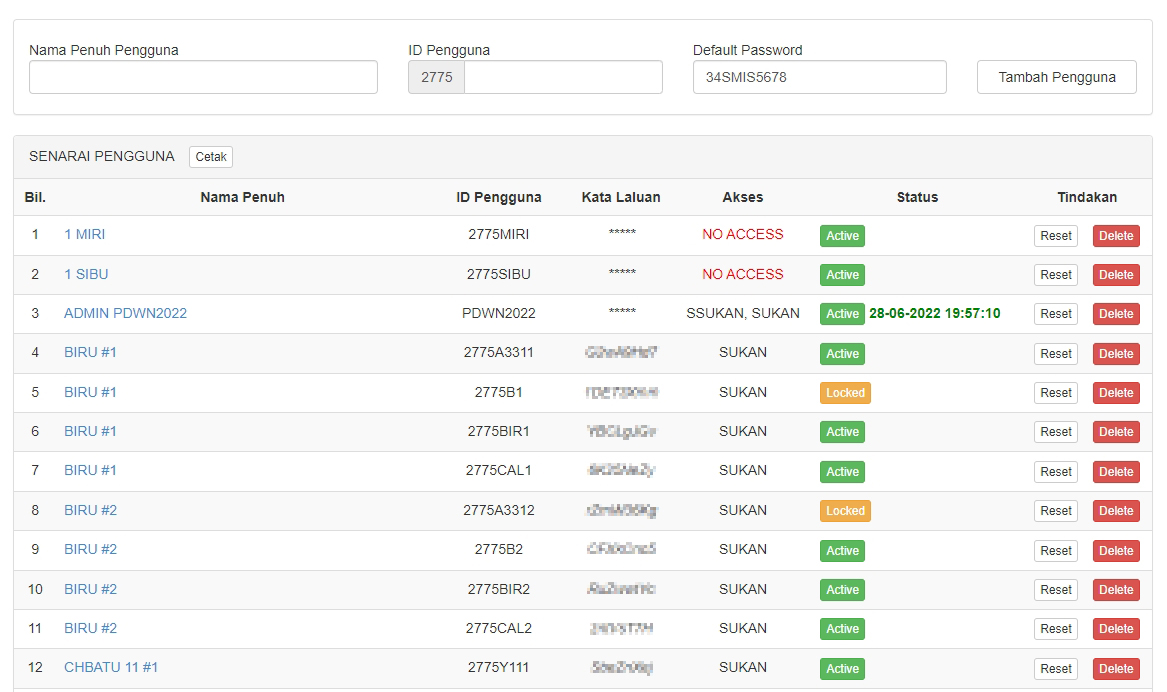
Daftar Istilah
| Istilah | Keterangan |
|---|---|
| Nama Penuh Pengguna | Nama penuh pengguna sistem yang ingin ditambah bagi kejohanan ini. |
| ID Pengguna | ID pengguna sistem yang ingin ditambah bagi kejohanan ini. ID pengguna akan mempunyai prefix dan tidak boleh diubah. |
| Cetak | Butang Cetak ini akan memaparkan senarai pengguna termasuk Nama Penuh, ID Pengguna dan Kata Laluan untuk edaran. |
| Active | Status Active bermaksud pengguna ini diberi kebenaran untuk login sistem. Klik pada butang Active akan menukar status pengguna kepada Locked. |
| Locked | Status Locked bermaksud pengguna ini disekat untuk login sistem. Klik pada butang Locked akan menukar status pengguna kepada Active. |
| Reset | Klik butang Reset untuk reset kata laluan pengguna berkenaan kepada Default Password: 34SMIS5678. |
| Delete | Klik butang Delete untuk menghapuskan pengguna sistem berkenaan. Tiada amaran bagi fungsi ini. |
Langkah Tambah Pengguna Baru
- Klik pada menu Tetapan > Pengguna Sistem.
- Taipkan nama penuh pengguna.
- Taipkan id pengguna. ID pengguna akan mempunyai prefix dan tidak boleh diubah.
- Klik butang Tambah Pengguna.
Contoh Paparan Pengguna Sistem:
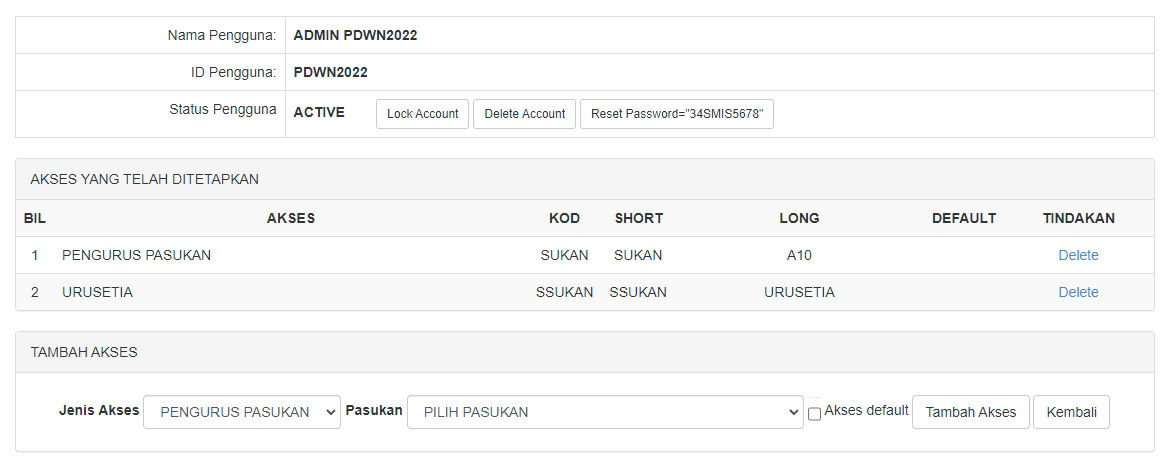
Langkah Menetapkan Akses bagi Pengguna Baru
- Klik pada Nama Penuh pengguna yang ingin ditetapkan.
- Pilih Jenis Akses.
- Pengurus Pasukan - akses terhad kepada pasukan yang ditetapkan sahaja
- Urusetia - akses tidak terhad
- Hakim - akses terhad kepada modul Keputusan, Pingat, Terbaik ikut Kategori
- Bagi pilihan Pengurus Pasukan, pilih pasukan yang berkenaan.
- Klik butang Tambah Akses.
- Klik Delete di bahagian Tindakan bagi menghapuskan akses yang berkenaan.
*jika perlu -
Contoh Penetapan Akses Pengguna Sistem:
Daftar Istilah
| Istilah | Keterangan |
|---|---|
| Kedudukan | Kedudukan yang akan dikira mata. Sistem boleh membuat pengiraan mata sehingga kedudukan ke-10. |
| Mata | Tetapan mata yang dikira bagi kedudukan yang telah ditetapkan. |
| Jenis | Sama ada Individu atau Berpasukan. |
Langkah Kemaskini Templat Sijil Peserta
- Klik pada menu Tetapan > Templat Sijil Peserta.
- Taipkan nombor kedudukan.
- Taipkan mata bagi kedudukan yang berkenaan.
- Pilih jenis Individu atau Berpasukan.
- Klik butang Kemaskini.
Langkah Cetak Sijil Peserta
- Klik pada menu Cetak > Sijil Penyertaan.
- Taipkan nombor kedudukan.
- Taipkan mata bagi kedudukan yang berkenaan.
- Pilih jenis Individu atau Berpasukan.
- Klik butang Kemaskini.